

小米打印
- 分类
- 购物支付
- 大小
- 104.26MB
- 版本
- 444
- 更新
- 2026-06-11
- 系统
- Android / iOS
- 语言
- 简体中文
- 厂商
- 未知
- 状态
- 高速可用
软件截图

软件介绍
小米打印app,也就是咱们常说的米家喷墨打印助手,这玩意儿简直就是给家里和办公室打印需求量身定做的神器。你还在为找驱动、连WiFi、排版乱七八糟而头疼吗?别愁了,它把这些麻烦事儿全给理顺了,一键打印、扫描、复印,连身份证双面打印都是自动的,省心到爆。我用了这么久,感觉它就像个贴心的打印管家,特别适合那些不想折腾又想高效出活的朋友。
小米打印app软件功能
1、新增学习模块,里面全是名校试卷和专项练习,资源丰富得让你家娃随时能刷题,省得满世界找资料。
2、快捷团队管理功能,办公党福音啊,连接一台打印机,团队里的人都能轻松共享打印,不用再排队等着装驱动。
3、支持打印机新品,设备共享全家可用,绑定一次,爸妈、孩子都能随时打印,一台顶多台。
4、智能扫描精细算法,扫描文件转成PDF超高清,保存后还能转发分享,方便得不要不要的。
5、身份证自动双面打印,整齐排版,再也不用担心对不准正反面,出门办事效率翻倍。
6、多种证件照正规模板,从一寸到二寸,连护照照片都有,自己在家就能搞定,省了跑照相馆的功夫。
7、智能校对打印头,自动检测并优化输出质量,确保每次打印都清晰锐利,不会出现断线或者模糊的情况。
小米打印app软件亮点
1、扫描打印功能,直接通过软件识别各种文件,不管是合同、作业还是照片,都能快速打印出来,操作简单到爆。
2、打印记录会全部保存下来,你随时翻看历史记录,重复打印时不用再找原文件,省时省力。
<3>团队管理这块,你可以随时添加或移除成员,管理权限很灵活,打印时大家都轻松。4、设备共享服务,绑定一次后,家人朋友都能用,甚至远程打印都行,真正实现全家共享。
![小米打印[图1]](https://static.down8818.com/uploads/20260630/6a43359eabd6e7.32069372.png)
小米打印机连接wifi步骤
1、长按打印机电源键6秒,等它进入配网状态,指示灯会闪烁提示。
![小米打印[图2]](https://static.down8818.com/uploads/20260630/6a43359eec0149.58282596.png)
2、手机连上蓝牙后,打开米家app,点击右上角的“+”按钮。
![小米打印[图3]](https://static.down8818.com/uploads/20260630/6a43359f3cf772.01421490.png)
3、在搜索框输入“打印机”,找到并选择“小米米家喷墨打印机”。
![小米打印[图4]](https://static.down8818.com/uploads/20260630/6a43359f7a5f72.35557307.png)
4、点击下一步,输入你手机当前连上的WiFi名称和密码,再点连接,等几秒就搞定了。
![小米打印[图5]](https://static.down8818.com/uploads/20260630/6a43359fb49853.44919232.png)
小米打印app怎么用?
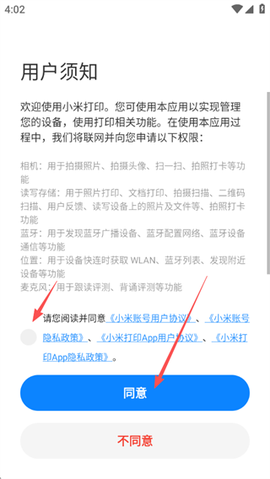
1、首次打开,先阅读用户协议和隐私政策,勾选后点击“同意”。
![小米打印[图6]](https://static.down8818.com/uploads/20260630/6a43359ff1b1a9.24154156.png)
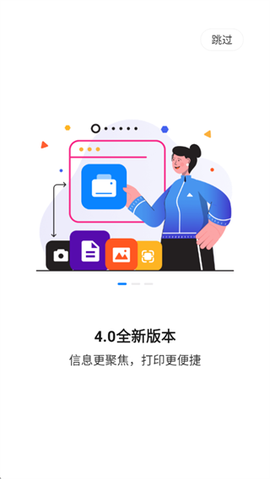
2、进入加载页面,滑动图片就能进入下一步,跟翻书似的。
![小米打印[图7]](https://static.down8818.com/uploads/20260630/6a4335a043e354.01312148.png)
3、点击“开始体验”,进入主界面。
![小米打印[图8]](https://static.down8818.com/uploads/20260630/6a4335a079fb64.15867759.png)
4、再次勾选同意用户协议和隐私政策,用小米账号登录后,就能直接开用了。
![小米打印[图9]](https://static.down8818.com/uploads/20260630/6a4335a0b90ef5.48630205.png)